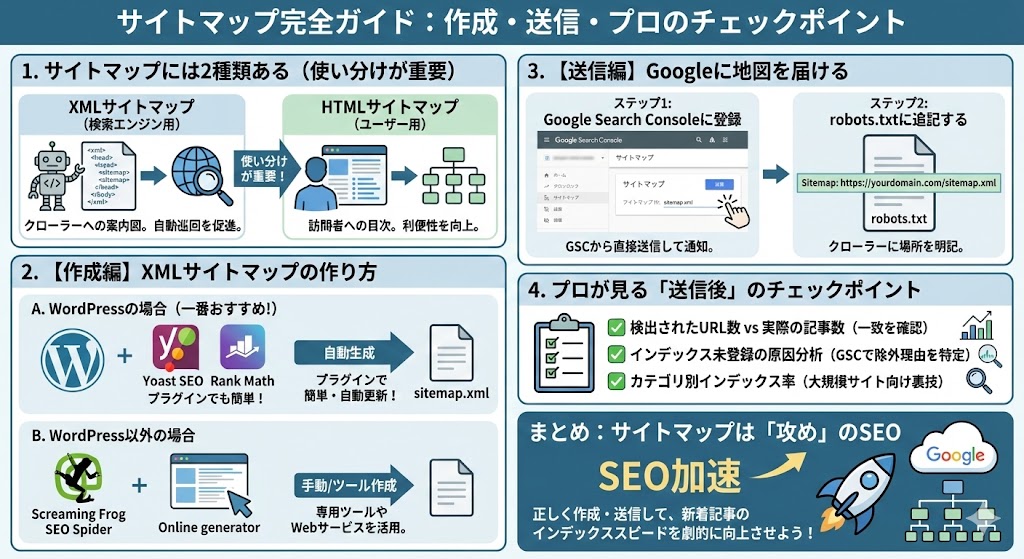
Googlebotはリンクを辿ってサイト内を巡回しますが、サイトが巨大になったり、構造が複雑になったりすると、どうしても「迷子」や「見落とし」が発生します。それを防ぎ、効率よくインデックス登録させるための「最短ルートの案内図」がサイトマップです。
「作成」と「送信」の2ステップに分けて、プロ仕様のポイントを詳しく解説します。
1. サイトマップには2種類ある(使い分けが重要)
プロは必ず、以下の2つを目的別に使い分けます。今回の主役はXMLサイトマップです。
- XMLサイトマップ(検索エンジン用):Googleなどのロボットに「ここにページがあるよ!」と教えるためのファイル。ユーザーの目には触れません。
- HTMLサイトマップ(ユーザー用):サイトのフッターなどに置く、人間がページを探すためのリンク集。
2. 【作成編】XMLサイトマップの作り方
今の時代、手書きで作るプロはいません。サイトのプラットフォームに合わせて自動化するのが鉄則です。
A. WordPressの場合(一番おすすめ)
プラグインを使えば、記事を更新するたびに地図が自動で書き換わります。
- 「XML Sitemaps (旧 Google XML Sitemaps)」: 長年の定番。
- 「Yoast SEO」や「Rank Math」: SEO総合プラグイン。これらを入れているなら、標準のサイトマップ機能を使えばOKです。
- WordPress 5.5以降の標準機能: 何も入れなくても
https://あなたのドメイン/wp-sitemap.xmlが自動生成されます(ただし、細かいカスタマイズ性はプラグインに劣ります)。
B. WordPress以外の場合
- Screaming Frog SEO Spider: 前回の回答でも出ましたが、サイトをスキャンしてXMLファイルとして書き出せます。
- Webサービス(XML-Sitemaps.comなど): URLを入力するだけで作成可能ですが、ページ数制限がある場合が多いです。
3. 【送信編】Googleに地図を届ける
サイトマップを作っただけでは、Googleが気づくまでに時間がかかります。こちらから「ここに地図を置いたから見てね!」とプッシュ送信します。
ステップ1:Google Search Consoleに登録
- Google Search Consoleにログイン。
- 左メニューの「インデックス」→ 「サイトマップ」 をクリック。
- 「新しいサイトマップの追加」の欄に、サイトマップのファイル名(例:
sitemap.xmlやwp-sitemap.xml)を入力して「送信」ボタンを押す。
ステップ2:robots.txtに追記する
これ、意外と忘れる人が多い「プロのひと手間」です。前回の話題にも出た robots.txt の末尾に、サイトマップのURLを書いておきます。
HTTP
Sitemap: https://あなたのドメイン/sitemap.xml
これを書くことで、Google以外の検索エンジン(Bingなど)もスムーズにサイトマップを見つけてくれます。
4. プロが見る「送信後」のチェックポイント
送信して「成功しました」と出た後が、本当の分析の始まりです。
- 「検出されたURL」の数: 自分が公開している記事数と一致しているか?
- もし大幅に少ないなら、サイトマップに含まれていないページがあります。
- 「インデックス未登録」の原因: サイトマップには載っているのに、Googleが「あえて登録しない(低品質など)」と判断したページがないか、Search Consoleの「ページ」レポートで確認します。
[!TIP] プロの裏技: 大規模サイト(数万ページ〜)の場合、サイトマップを「記事用」「画像用」「カテゴリー用」と分割して送信します。そうすることで、どのカテゴリのインデックス率が悪いのかを即座に特定できるようになります。
5. サイトマップの確認方法
作成したサイトマップが「絵に描いた餅」になっていないか、心配ですよね。
実は、Google Search Consoleで「送信に成功しました」と表示されても、中身がボロボロで役に立っていないケースは意外と多いのです。
プロの視点で、サイトマップが「本当に機能しているか」を完璧に見極めるための4ステップ診断法を伝授します。
ステップ1:【初級】ブラウザで直接開いて「目視」する
まずは一番単純な方法です。自分の目で見てみましょう。
- ブラウザのアドレスバーに、サイトマップのURL(例:
https://あなたのドメイン/sitemap.xml)を入力してアクセスします。 - チェックポイント:
- 表示されるか? → 404エラーや真っ白な画面にならなければ第一関門突破です。
- URLのリストが見えるか? → ズラズラっとURLが並んでいるのが見えればOKです。(WordPressのプラグインなどは、人間が見やすいようにデザインされていることもあります)
- 日付は新しいか? →
<lastmod>というタグの日付が、最近記事を更新した日時になっているか確認します。これが古いままだと、更新がGoogleに伝わりません。
ステップ2:【必須】Search Consoleで「合格判定」を見る
これが最も重要な「公式な確認」です。Googleがあなたのサイトマップをどう評価したかを見ます。
- Google Search Consoleを開き、左メニューの「サイトマップ」をクリックします。
- 「送信されたサイトマップ」のリストを見ます。
- チェックポイント(ステータス欄):
| ステータス | 判定 | 対応 |
| 成功しました (緑色) | 合格! | Googleは正常にファイルを読み込めました。ひとまず安心です。 |
| エラーがあります (赤色) | 不合格 | ファイルの書き方が間違っている(構文エラー)など。クリックして詳細を確認し、修正が必要です。 |
| 取得できませんでした (赤色) | 門前払い | Googlebotがアクセスすらできていません。robots.txtでブロックしていないか、サーバーがダウンしていないかを確認します。 |
ステップ3:【プロの視点】中身の「健康状態」を精査する
ここが多くの人が見落とすポイントです。「成功しました」と出ていても、中身が健康とは限りません。
例えば、サイトマップの中に「既に削除したページのURL(404エラー)」がたくさん混ざっていたらどうでしょう? Googlebotは「なんだ、この案内図は間違ってばかりだ」と、そのサイトマップを信頼しなくなります。
プロは専用ツールを使って、中身のURLをチェックします。
誰でもできる簡単チェック法(オンラインツール)
「XML Sitemap Validator」などで検索すると、無料でチェックできるサイトがいくつも見つかります(例: XML-Sitemaps.comのバリデータなど)。
そこにサイトマップのURLを入力すると、「リンク切れ(Dead Links)が含まれていないか」を診断してくれます。
プロ御用達チェック法(Screaming Frog SEO Spider)
以前も紹介したこのツールに、サイトマップのURLを読み込ませます。すると、記載されているすべてのURLに実際にアクセスし、ステータスコード(200 OKか、404エラーか、301リダイレクトか)を一括で検証できます。
理想の状態: サイトマップ内のすべてのURLが「ステータスコード 200 (正常)」であること。
ステップ4:【最終目的】インデックス状況と照らし合わせる
サイトマップを送る目的は「インデックスさせること」ですよね。最後にその成果を確認します。
- Search Consoleの「サイトマップ」画面で、送信に成功したサイトマップの横にあるグラフのアイコン(または行自体)をクリックします。
- 詳細画面が開きます。
- チェックポイント:
- 「検出されたURL」の数: これが、あなたがGoogleに見てほしいページの総数と大体合っていますか?
- 「ページ インデックス登録レポートを表示」: ここをクリックすると、「サイトマップに載っているのに、まだインデックスされていないページ」がどれくらいあるかが分かります。
プロの判断基準:
サイトマップ送信後、数日〜数週間経っても「検出されたURL」の多くが「インデックス未登録」のままであれば、サイトマップ自体は正常でも、**コンテンツの質(低品質、重複)やサイト構造(内部リンク不足)**に問題がある可能性が高いと判断します。