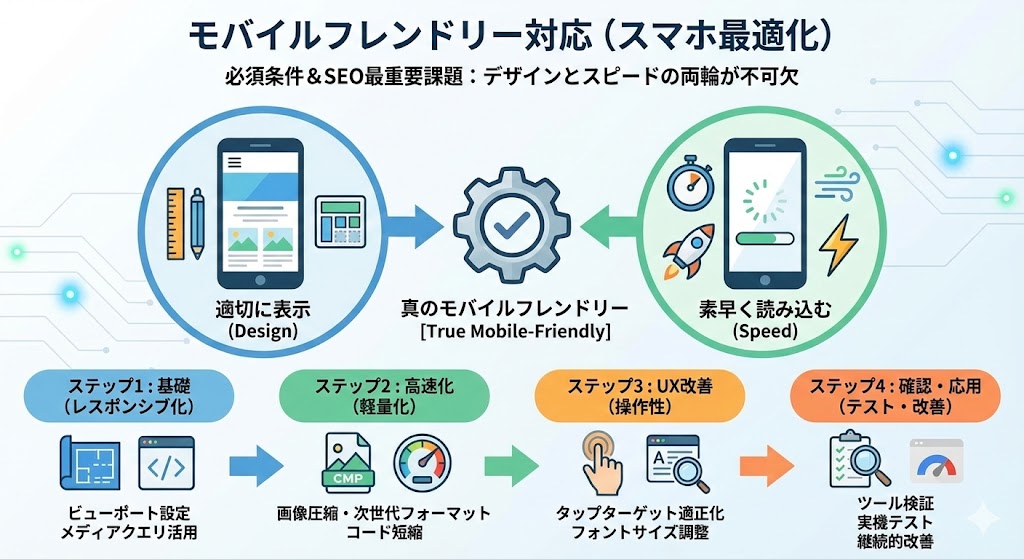
モバイルフレンドリー対応(スマホ最適化)は、現代のウェブサイト運営において「あったら良い」ではなく**「必須」**の条件です。Googleは現在、PC版ではなくモバイル版のサイトを基準に評価(モバイルファーストインデックス)しているため、SEOの観点からも最重要課題です。
ご質問にある通り、「適切に表示されること(デザイン)」と「素早く読み込めること(スピード)」の両輪が揃って初めて、真のモバイルフレンドリーと言えます。
具体的な方法を、基礎から応用まで4つのステップで解説します。
ステップ1:【基礎】レスポンシブウェブデザインの導入
「PC用サイト」と「スマホ用サイト」を別々に作るのではなく、1つのHTMLファイルを使い、CSS(スタイルシート)で画面サイズに合わせて見た目を切り替える手法が「レスポンシブウェブデザイン」です。これが現在の主流です。
1. ビューポート(Viewport)タグの設定(必須)
HTMLの <head> タグ内に、以下の1行を必ず追加します。これは、スマホのブラウザに対して「このサイトはスマホの画面幅に合わせて表示倍率を調整してね」と指示する、最も基本的な魔法の言葉です。
HTML
<meta name="viewport" content="width=device-width, initial-scale=1.0">
- これを忘れると、スマホで見たときにPCサイトがそのまま豆粒のように縮小表示されてしまいます。
2. CSSメディアクエリの活用
「画面幅が〇〇px以下だったら、このスタイルを適用する」というルールをCSSに記述します。これをメディアクエリ(ブレイクポイント)と呼びます。
記述例(CSS):
CSS
/* 基本のスタイル(PC向けを想定) */
.container {
  width: 960px;
  display: flex; /* 横並び */
}

/* 画面幅が768px以下(タブレットやスマホ)の場合 */
@media screen and (max-width: 768px) {
  .container {
    width: 100%; /* 横幅を画面いっぱいにする */
    display: block; /* 縦並びに変更する */
  }
}
3. 可変グリッドと画像の最適化
要素の横幅を固定値(px)で指定すると、スマホの狭い画面からはみ出して横スクロールが発生してしまいます。
- 横幅はパーセント(%)で指定する:
width: 500px;ではなくwidth: 100%;やmax-width: 100%;を使いましょう。 - 画像も柔軟に: 画像が画面からはみ出さないよう、以下のCSSを共通設定として入れておくのが鉄則です。
CSS
img {
  max-width: 100%;
  height: auto; /* 縦横比を維持する */
}
【WordPressを使っている場合】 最近のWordPressテーマは、ほぼ全て最初からレスポンシブ対応しています。自力でコードを書くよりも、評価の高いレスポンシブ対応テーマを選ぶのが一番の近道です。
ステップ2:【高速化】モバイルでの表示速度を上げる
スマホはPCに比べて通信環境が不安定で、端末の処理能力も低いため、「スピード」が命です。表示に3秒以上かかると、半数以上のユーザーが離脱すると言われています。
1. 画像の徹底的な軽量化(効果絶大)
サイトが重い原因の多くは画像です。
- 次世代フォーマットを使う: 従来のJPEGやPNGよりも軽量な「WebP(ウェッピー)」形式を積極的に使いましょう。
- 圧縮する: TinyPNGやSquooshなどのツールで、見た目を損なわないレベルまでファイルサイズを圧縮します。
- 遅延読み込み(Lazy Load): 画面に表示されていない下のほうの画像は、スクロールして表示領域に入った瞬間に読み込むようにします。現在のブラウザは、画像のタグに
loading="lazy"と書くだけで対応できます。HTML<img src="image.jpg" alt="説明" loading="lazy">
2. コードの圧縮(Minify)
HTML、CSS、JavaScriptのファイルから、余計なスペース、改行、コメントを削除してファイルサイズを小さくします。 (WordPressであれば、専用のプラグインで自動化できます)
3. ブラウザキャッシュの活用
一度訪れたユーザーのブラウザにデータを一時保存させ、再訪問時の読み込みを速くします。これはサーバー側(.htaccessファイルなど)の設定やプラグインで行います。
ステップ3:【UX改善】スマホでの使い勝手を高める
見た目が整っていても、操作しづらければ意味がありません。指での操作を前提としたUI/UX(ユーザー体験)設計が必要です。
1. タップターゲット(ボタン)のサイズ
指はマウスカーソルよりも太いため、ボタンやリンクが小さすぎたり、隣同士が近すぎたりすると押し間違えます。
- 推奨サイズ: ボタンのサイズは最低でも 44px × 44px(または48px四方)以上を確保しましょう。リンク同士の間隔も十分に空けます。
2. フォントサイズ
スマホの小さな画面で文字が小さすぎると、ユーザーは読む気をなくします。
- 推奨サイズ: 本文のフォントサイズは最低でも 16px を基準にするのが一般的です。
3. モバイル用ナビゲーションの採用
PC用の横長メニューはスマホでは邪魔になります。「ハンバーガーメニュー(三本線のアイコン)」などを使い、タップするとメニューが開く形式を採用してスペースを節約します。
4. フォームの最適化
スマホでの文字入力はストレスがかかります。
- 入力項目は必要最小限にする。
- 電話番号の入力欄では、自動的に数字キーパッドが表示されるようにする(
<input type="tel">)。
ステップ4:【確認】モバイルフレンドリーのテスト方法
対応が完了したら、客観的なツールで評価を確認しましょう。
1. Google Chrome デベロッパーツール
PCでサイトを開き、F12キーを押してデベロッパーツールを開きます。スマホアイコンをクリックすると、様々な端末サイズでの表示をシミュレーションできます。
2. PageSpeed Insights(必須)
Googleが提供する無料の診断ツールです。URLを入力すると、モバイル・PCそれぞれの「表示速度」のスコアと、具体的な改善提案(「画像をもっと圧縮しましょう」など)を提示してくれます。
3. 実機での確認
最終的には、ご自身の持っているiPhoneやAndroid端末で実際にアクセスし、操作感を確かめることが最も重要です。
まとめ
モバイルフレンドリー対応は、一度やって終わりではなく、継続的な改善が必要です。まずは「ステップ1(レスポンシブ化)」を確実にクリアし、次に「ステップ2(画像の軽量化)」に取り組むのが最も効率的です。